格闘技 最新情報
【Victrix Pro BFG Reloaded PC レビュー】ひっそりと発売されていたTURTLE BEACHのトラックパッド付きゲーミングゲームパッドがすごい!
2026年1月9日 12:00配信
記事提供:
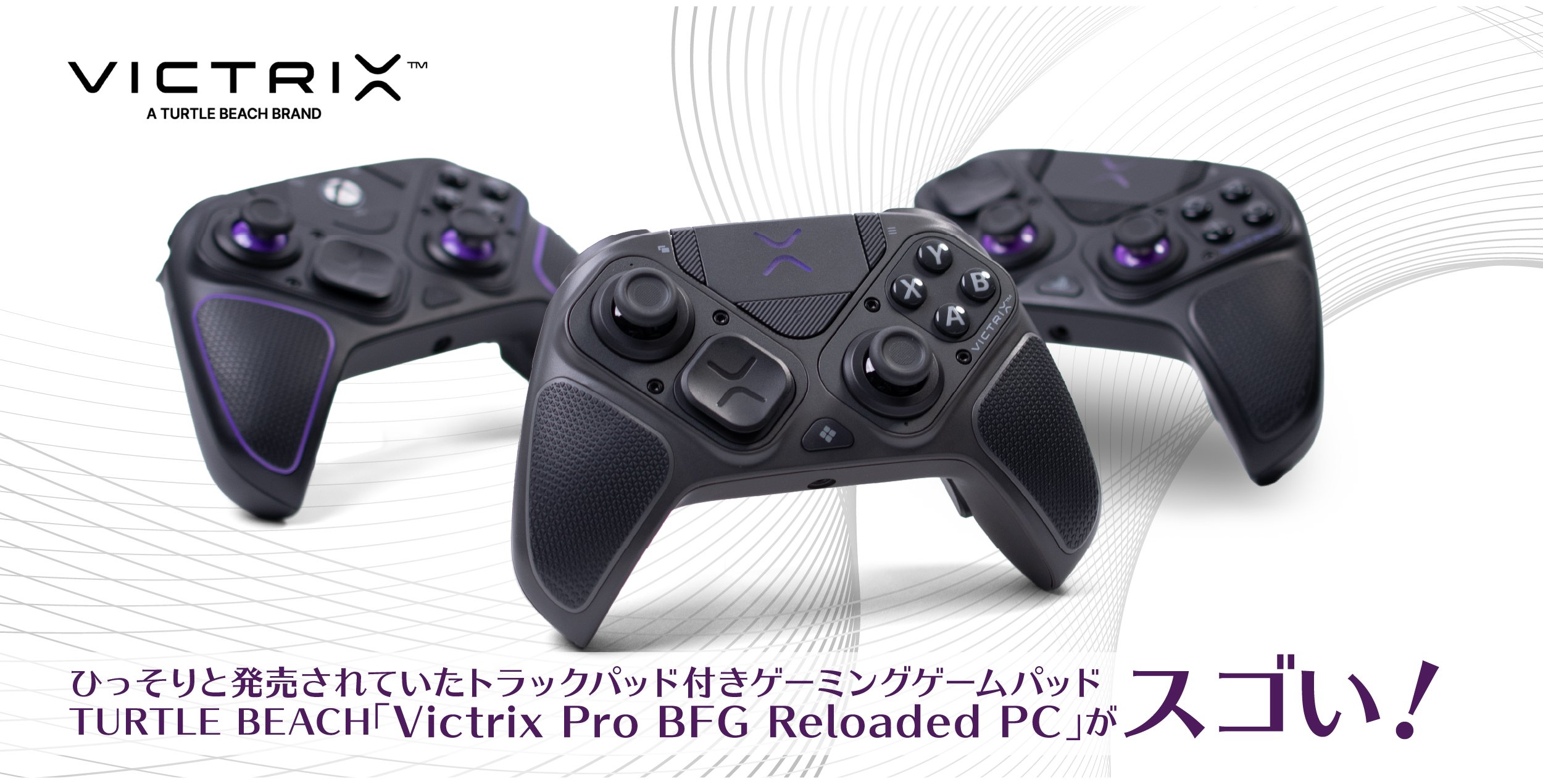
ゲームをする上で欠かせないデバイスのひとつがゲームパッド。最近は、手を替え品を替え、さまざまな機能を搭載したモデルが増えている。その中のひとつが、Turtle BeachのVictrixブランドから発売されているゲーミングゲームパッド「Pro BFG」シリーズだ。
国内では2023年の「EVO Japan」のVictrixブースで初お披露目となった本製品は、操作性、カスタマイズ性、デザイン性のいずれも高い水準でまとめ上げられ、eスポーツシーンを中心に今なお高い人気を誇るゲーミングゲームパッドとして存在感を放っている。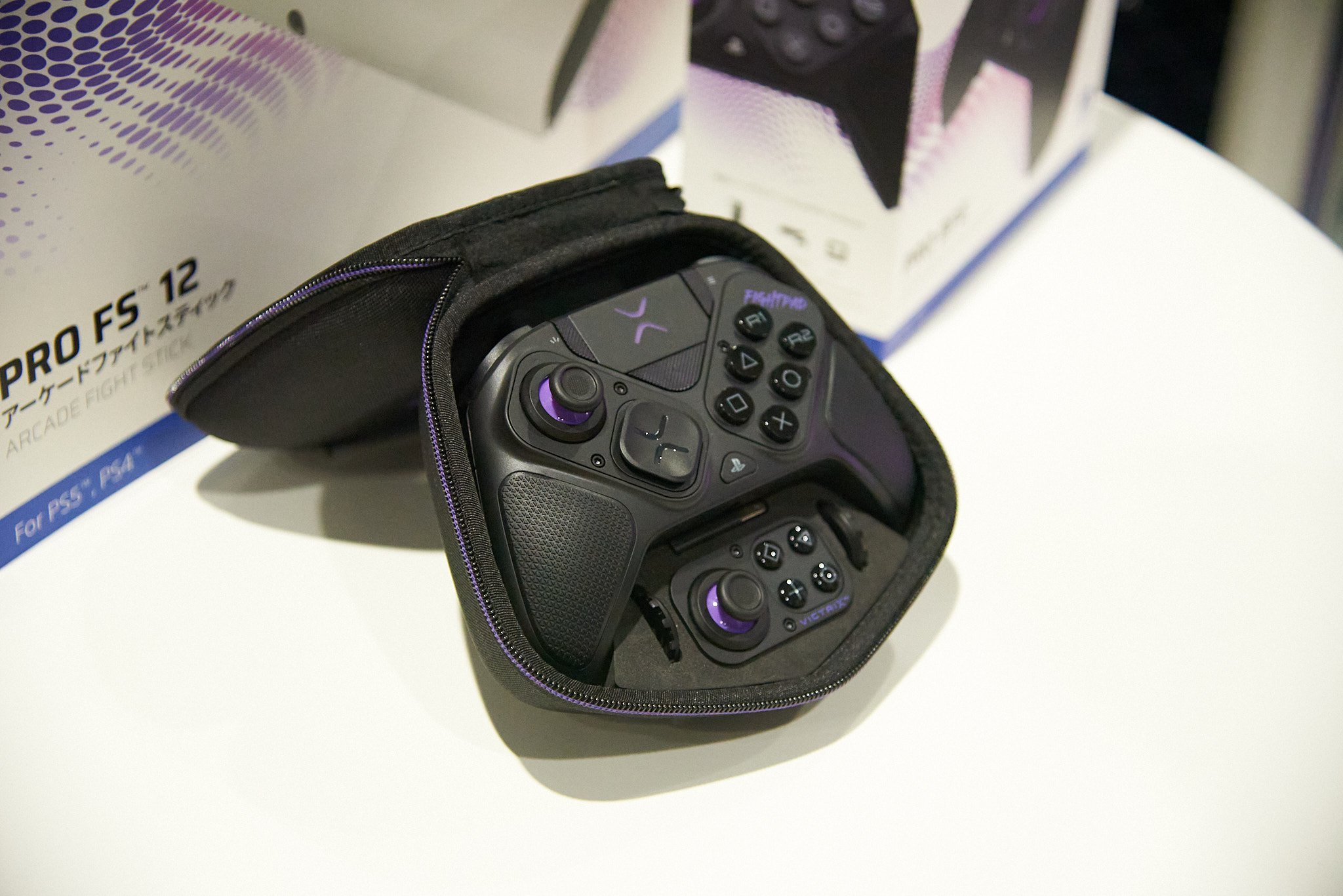
▲EVO Japan 2023で初お披露目となった初代「Pro BFG」。背面パドルに、6ボタン用モジュール、さらにキャリングケース付きなど、スキのない完成度で現在も発売されているロングセラー商品だ
そんな「Pro BFG」シリーズだが、実はバージョン違いがいくつか発売されているのをご存じだろうか。初代のPS/PC版に加え、Xboxガイドボタンが搭載されたXboxやPCに特化したXbox/PC版、さらに2025年の10月にはSteam Deckにも対応したPC版が発売されている。
今回はその中でも、発売されたばかりのPC版に注目。ほかのモデルとの違いを含め、分かりやすくレビューしていこう。
唯一無二のトラックパッド搭載のPC版!
モデル全モデル比較
結論からいうと、PCでの使用を前提としているならば、今回紹介するPC版がおすすめ。なんといっても唯一無二のトラックパッド搭載の恩恵は非常に大きいのだ。じゃあ、ほかのバージョンと何が違うんだというところを表にまとめたので下記を参考にしてほしい。
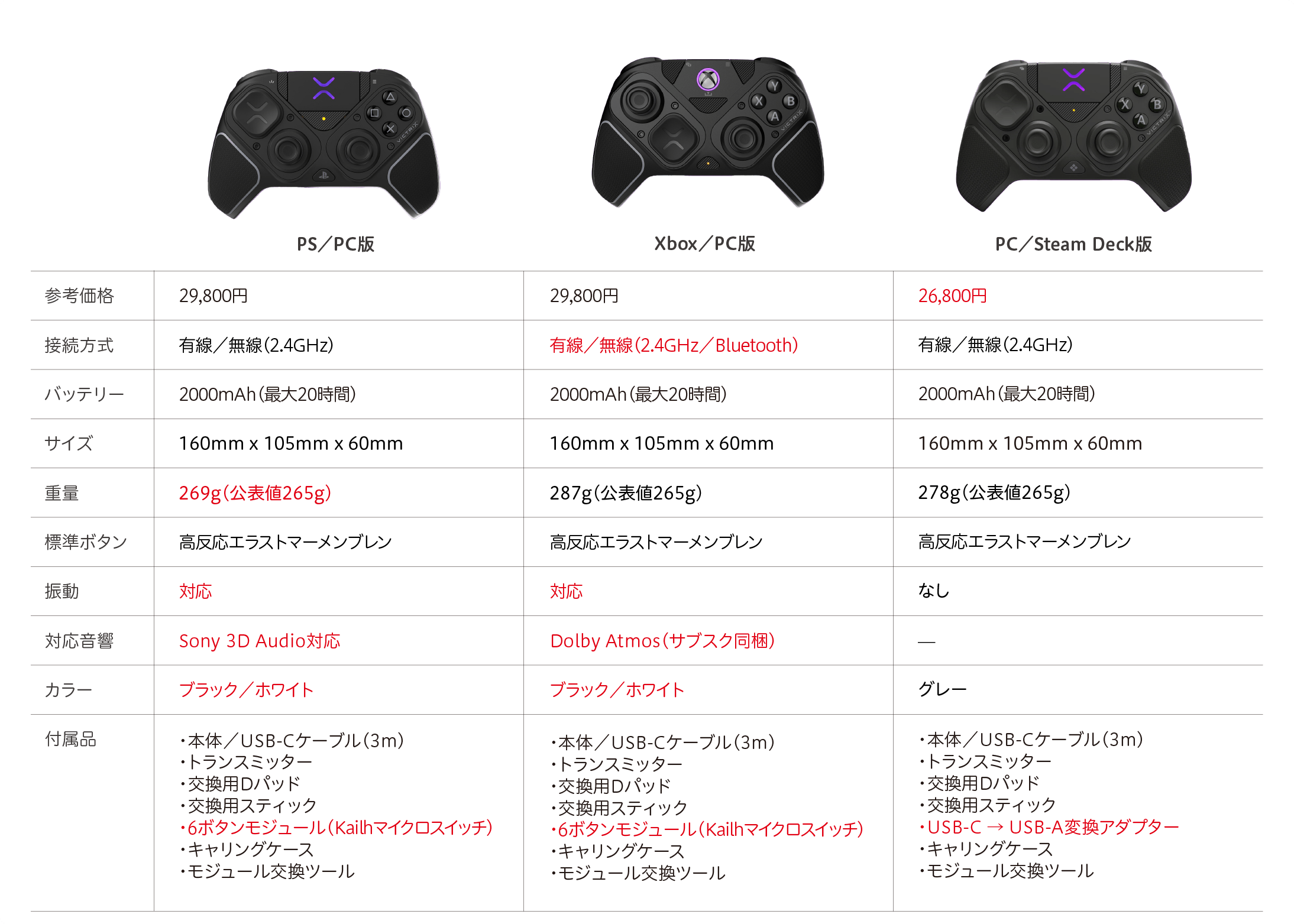
3製品ともPCに対応しているが、大きな違いは6ボタンモジュールの有無、Bluetooth接続の有無、バイブレーションの有無といった具合だ。Xbox/PC版のBluetooth接続は、スマートTVやAndroidで使用する際に使用する。これらの端末でも使いたいのであればXbox/PC版を選ぼう。
今回紹介するPC/Steam Deck版は、価格が抑えられている反面、6ボタンモジュールが付属していない。6ボタンモジュールは格闘ゲームなど、右スティックの代わりにボタンを多く配置できるモジュールだ。しかし、このモジュールは単体発売もしているため、大きなデメリットにはならない。
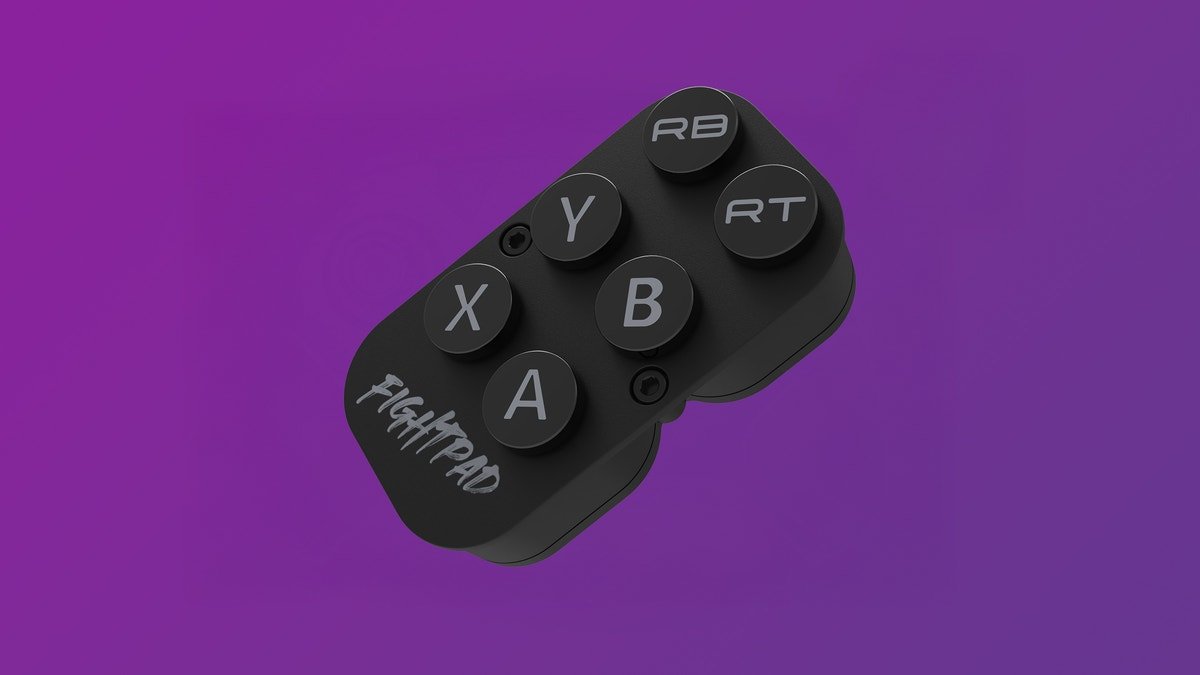
▲実は2,980円で別売している6ボタンモジュール。こちらを購入すればPC/Steam Deck版でも6ボタン配列が楽しめる
また基本的なボタン配列は同じだが、中央部分のボタンが異なる。PS/PC版はタッチパッド、Xbox/PC版はXboxガイドボタン、PC/Steam Deck版はトラックパッドが搭載されている。PCで使用する際、PSのタッチパッドは機能しないので要注意だ。
さらにPS/PC版はタッチパッド、Xbox/PC版はXboxガイドボタンは旧モデルがあり、現在主流となっているのはスティック部分やトリガー部分が改良された「Pro BFG Reloaded」となっている。購入する際は、製品名にReloadedが記載されているのか確認しておくといいだろう。
どれを購入すればいいのか迷っているなら、以下の内容で判断しよう。
PlayStation4/5でも使用したい→PS/PC版「Pro BFG Reloaded」
Xboxやスマートフォンなどでも使用したい→Xbox/PC版「Pro BFG Reloaded」
PCとSteam Deckのみで使用予定→PC/Steam Deck版「Pro BFG Reloaded」
とにかく安く買いたい→PS/PC版またはXbox/PC版の旧モデル「Pro BFG」
独自カラーとWindowsボタンが特徴の本体
まずは外観から確認してみよう。
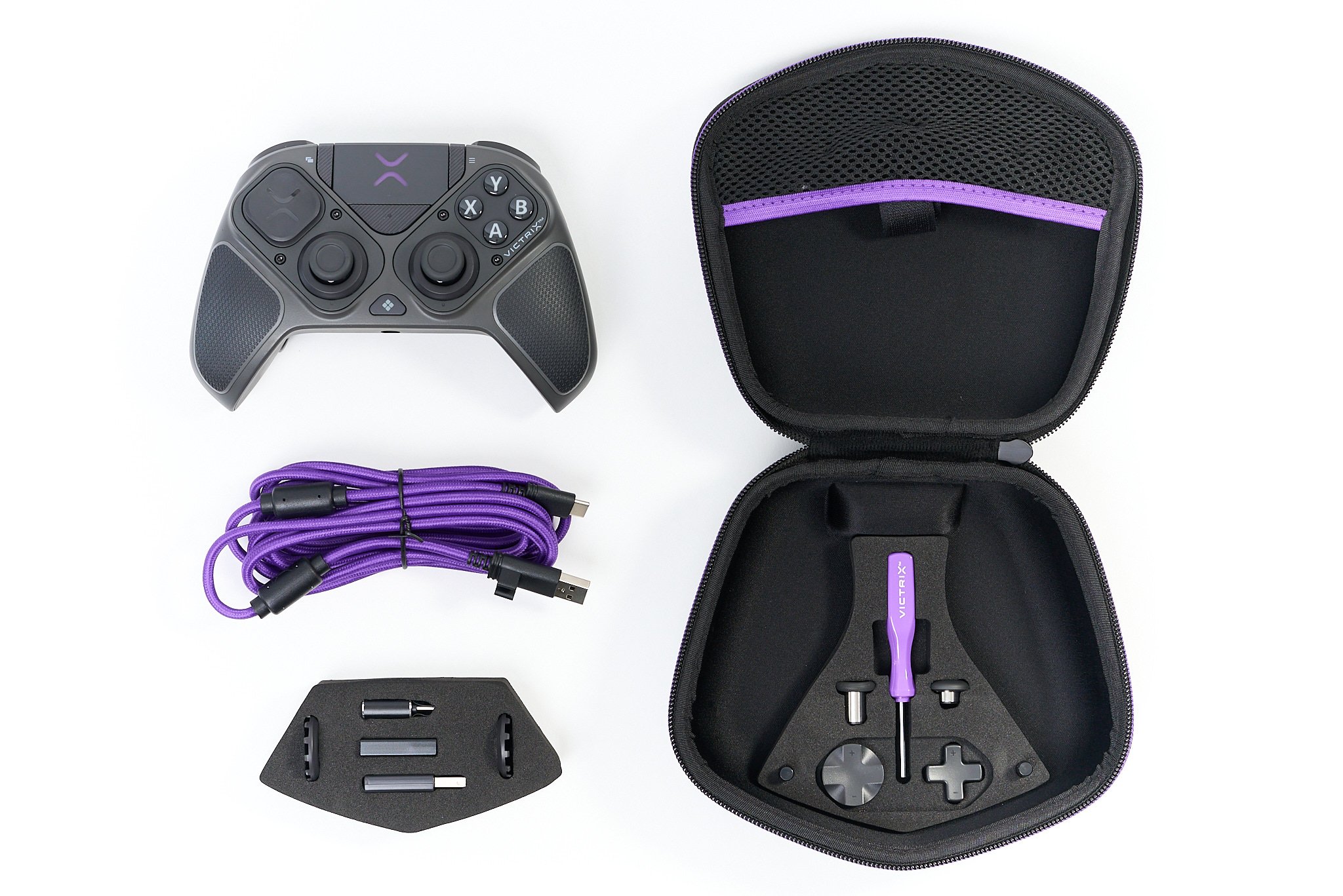
▲先述したとおり、本体のほかにはカスタムパーツがいくつも付属している。さらに持ち運びしやすいキャリングケース付きなのもうれしい
PC/Steam Deck版の大きな違いのひとつが本体カラーだ。ほかのモデルがブラック、ホワイトの2色展開なのに対し、PC/Steam Deck版はややグレーかかった本体カラーになっている。
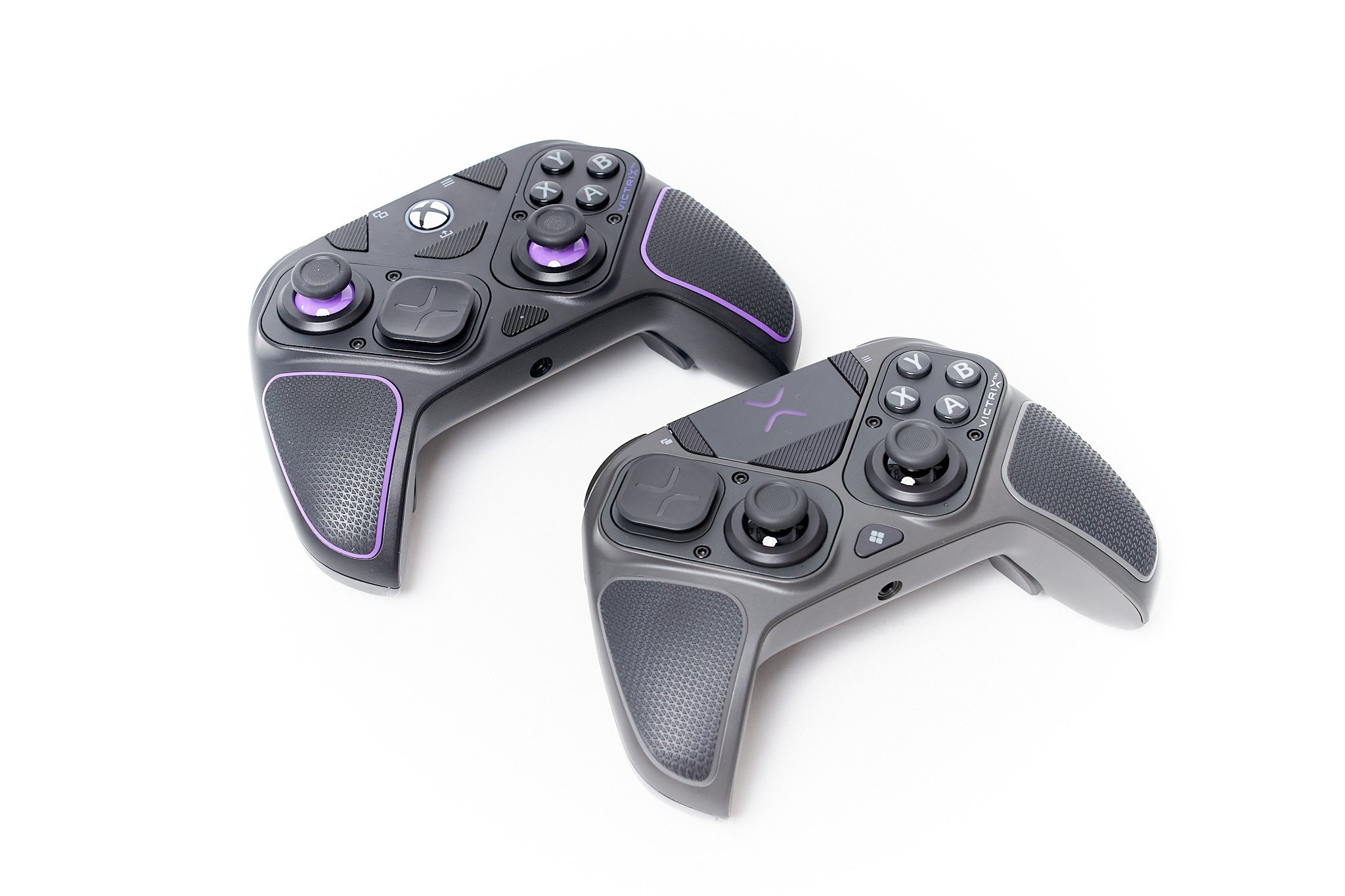
▲手前がPC/Steam Deck版の本体。奥のXbox/PC版と比べると若干グレーよりなブラックに見える。好みは分かれるところだが、別のモデルと差別化していることがうかがえる
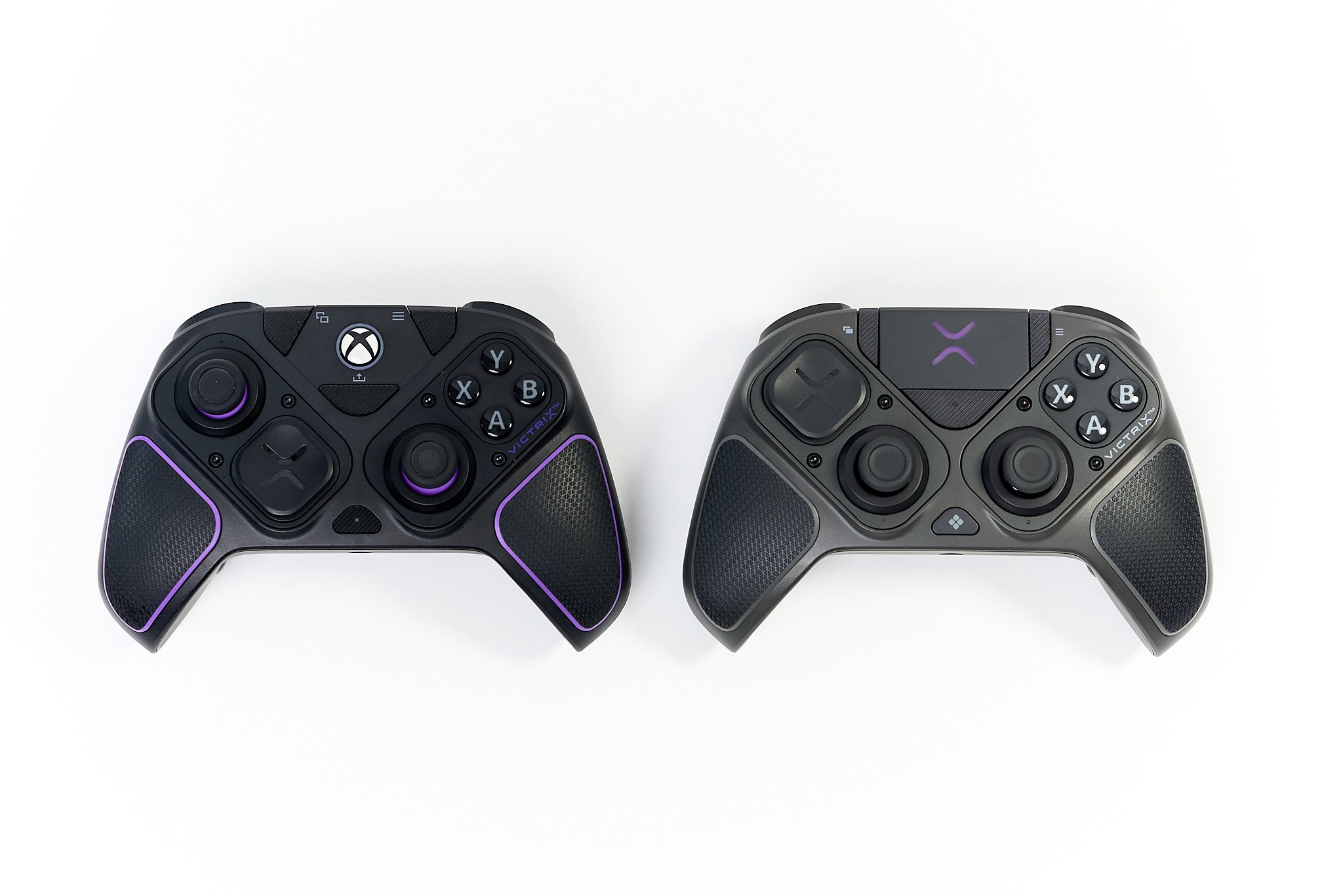
▲真上から見ても色の違いは歴然。ガンメタっぽい質感なのがPC/Steam Deck版の特徴だ。また標準のレイアウトはPS配置になっていて中央下部に左右のスティックが左右対称に配置されているのが特徴。後述するカスタマイズで、スティックのレイアウトの変更は可能だ
正面のボタンレイアウトは、PS/PC版とほぼ同じ。Victrixのロゴ部分がタッチパッドなのかトラックパッドなのかの違いくらいだ。
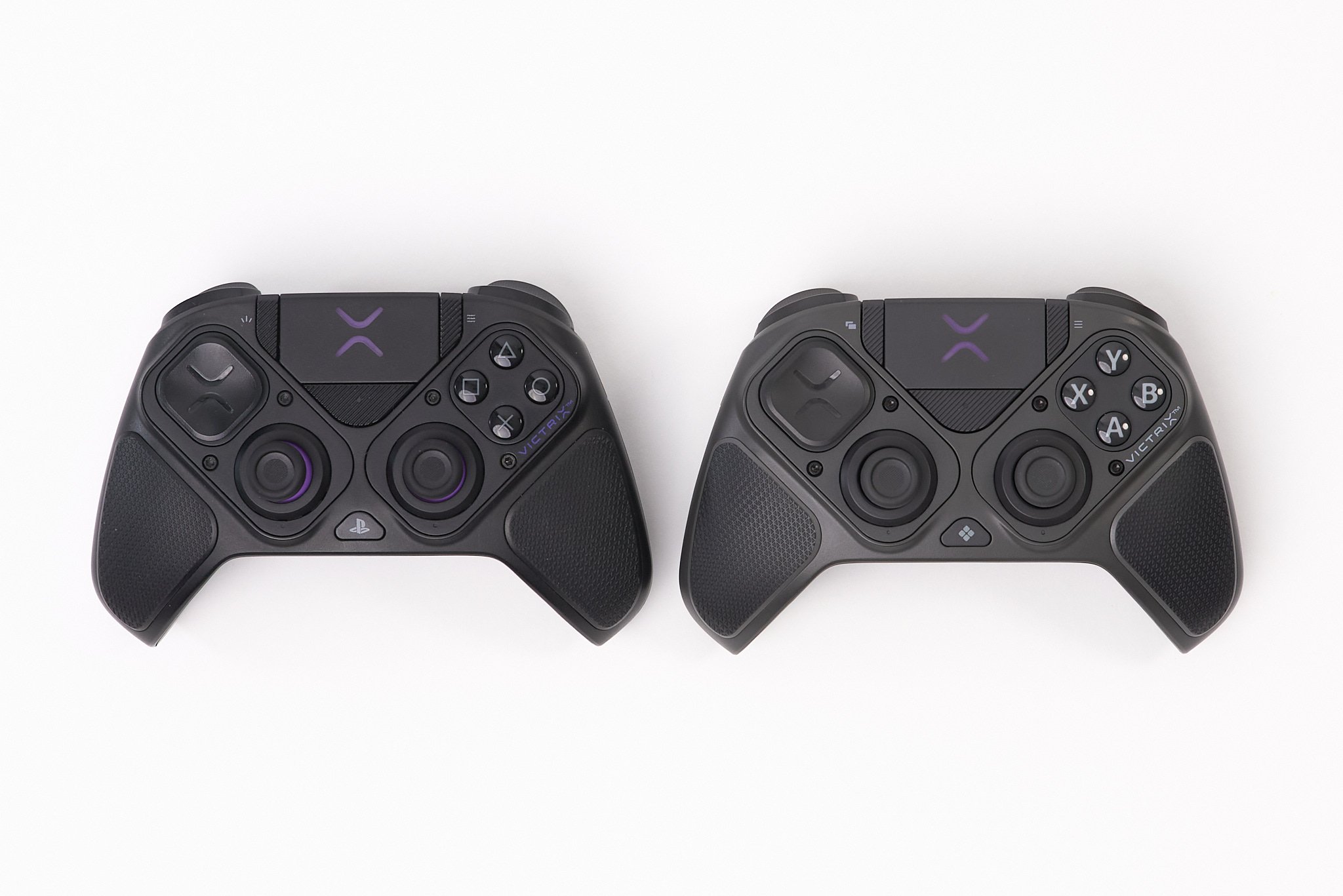
▲左がPS/PC版で、右側がPC/Steam Deck版。中央スティック下部のボタンがPSロゴなのかWindowsロゴ部分をのぞけば、ボタンの配置はまったく同じといっても構わない
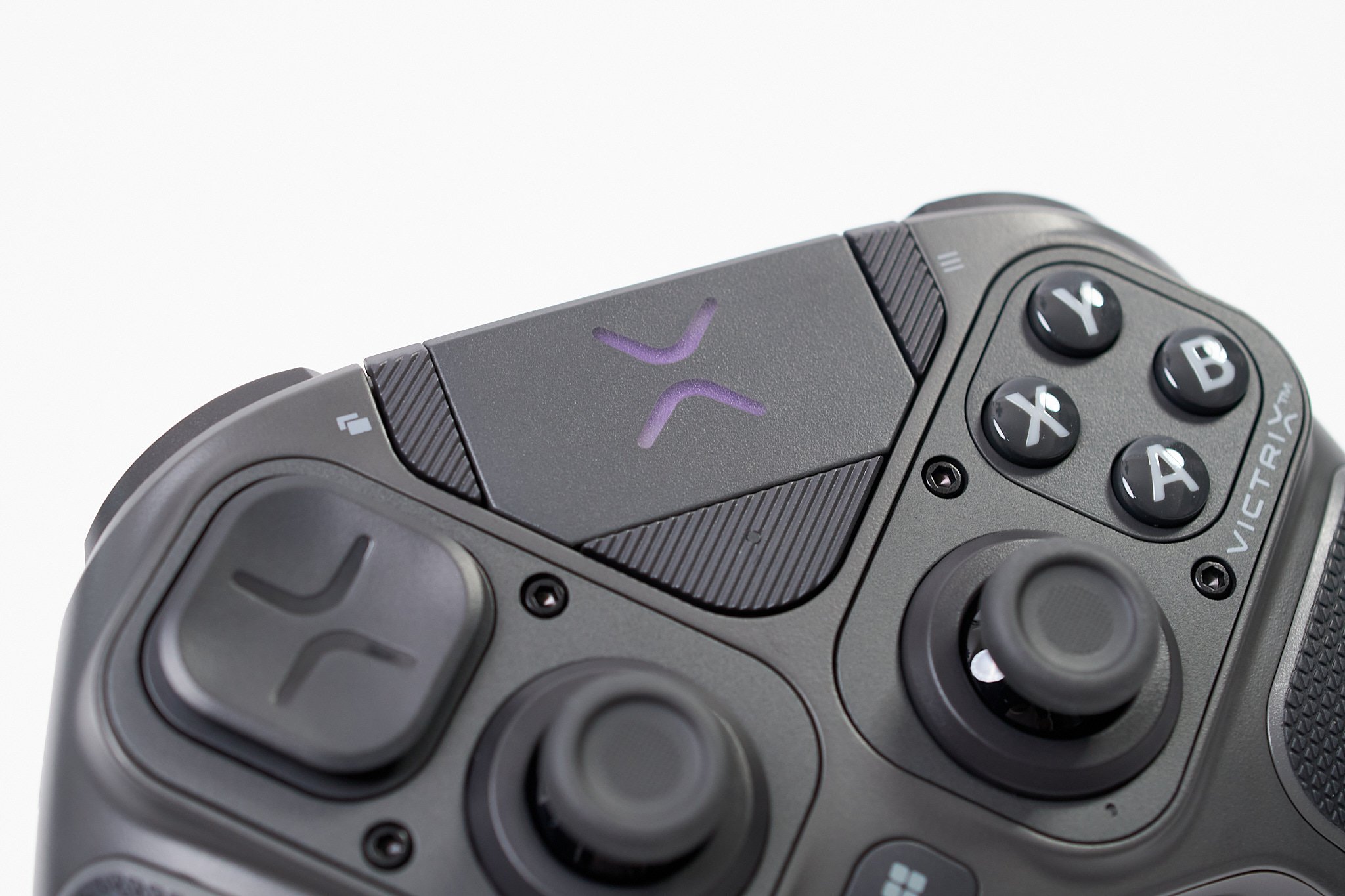
▲このVictrixのロゴ部分がトラックパッドになっている。指でスライドさせればマウスのカーソルが移動する
なお、トラックパッド部分を押し込んだり、タップしたりすると左クリック、二本指で押し込んだり、タップしたりすれば右クリックの操作になる。詳しい操作方法は下記の通り。
トラックパッド操作:マウス操作
クリックorタップ:左クリック
2本指でクリックorタップ:右クリック
2本の指でトラックパッドを操作:ホイールスクロール
機能ボタン+クリック:オンスクリーンキーボード表示
※機能ボタンとは、トラックパッド部分の真下にある三角の形状をしたLED搭載のボタンを示す
この「ゲームパッドなのに、マウスの操作ができる」というのが画期的で、OS側としてはコントローラーとして認識しつつも、マウスの役割も担えるというのは工夫次第で便利になる。
ちなみに背面には左右ふたつずつ合計4つの背面パドルが搭載されている。「BFG Pro」の背面パドルはとにかく入力のしやすさがピカイチ。中指でグリップを強く握る感覚で上の背面パドルは入力できる。下の背面パドルは薬指を押し込む感じで入力すればスムーズに操作できるといった仕組みだ。
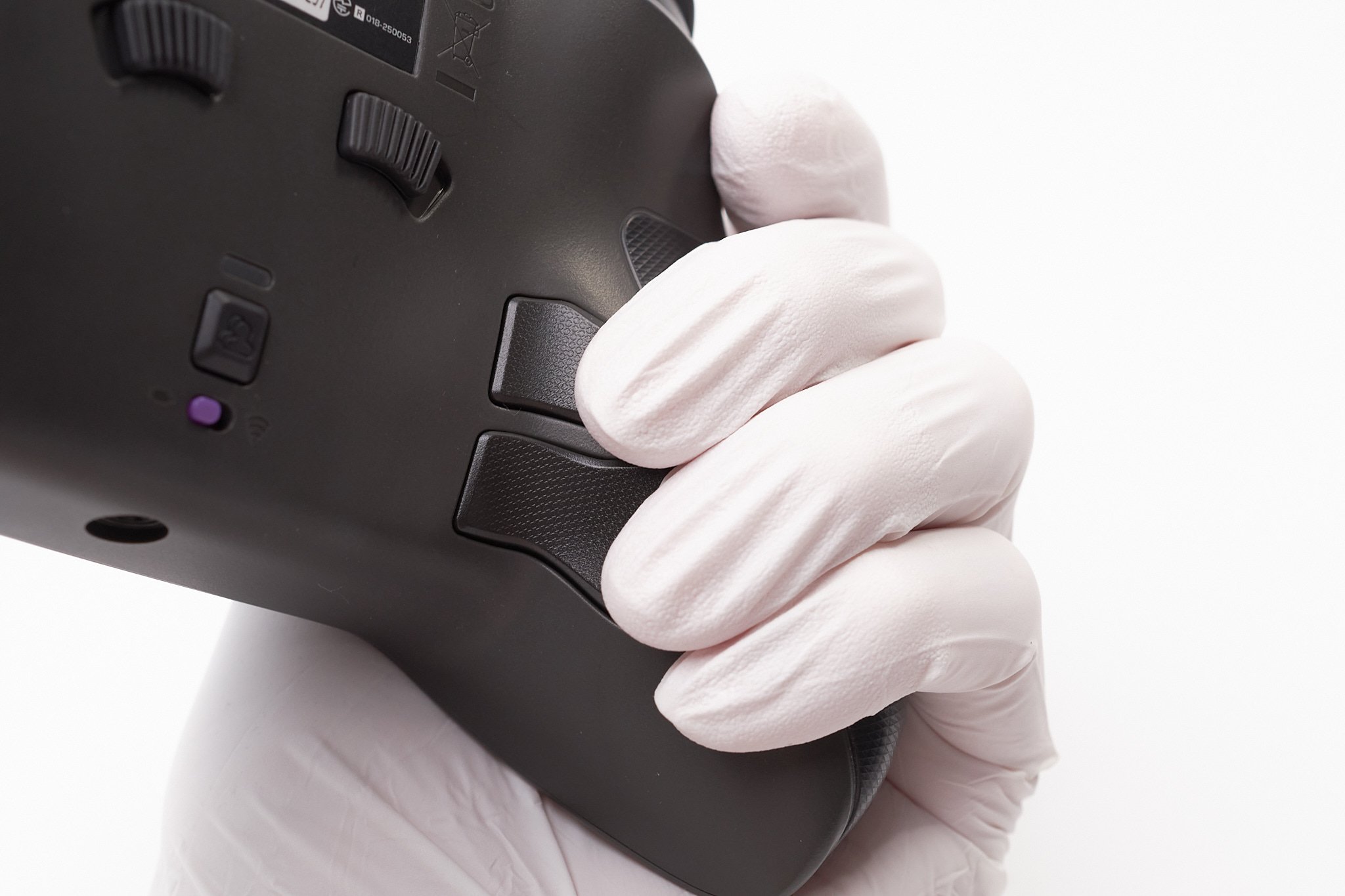
▲コントローラーを持つと自然と指が背面パドルにかかるようになっている。これが非常に操作しやすいのだ
なお背面パドルは後述するソフトウェアを使用したり、背面にあるプロファイルボタンを使って任意のボタンに割り当てることができる。
コントローラー上部のトリガー部分は背面にあるスライダーで押し込み位置を調整できる。一番浅く設定すれば、トリガーというより、ボタンとして操作する感覚で入力できるので、素早く操作したいゲームにおすすめだ。
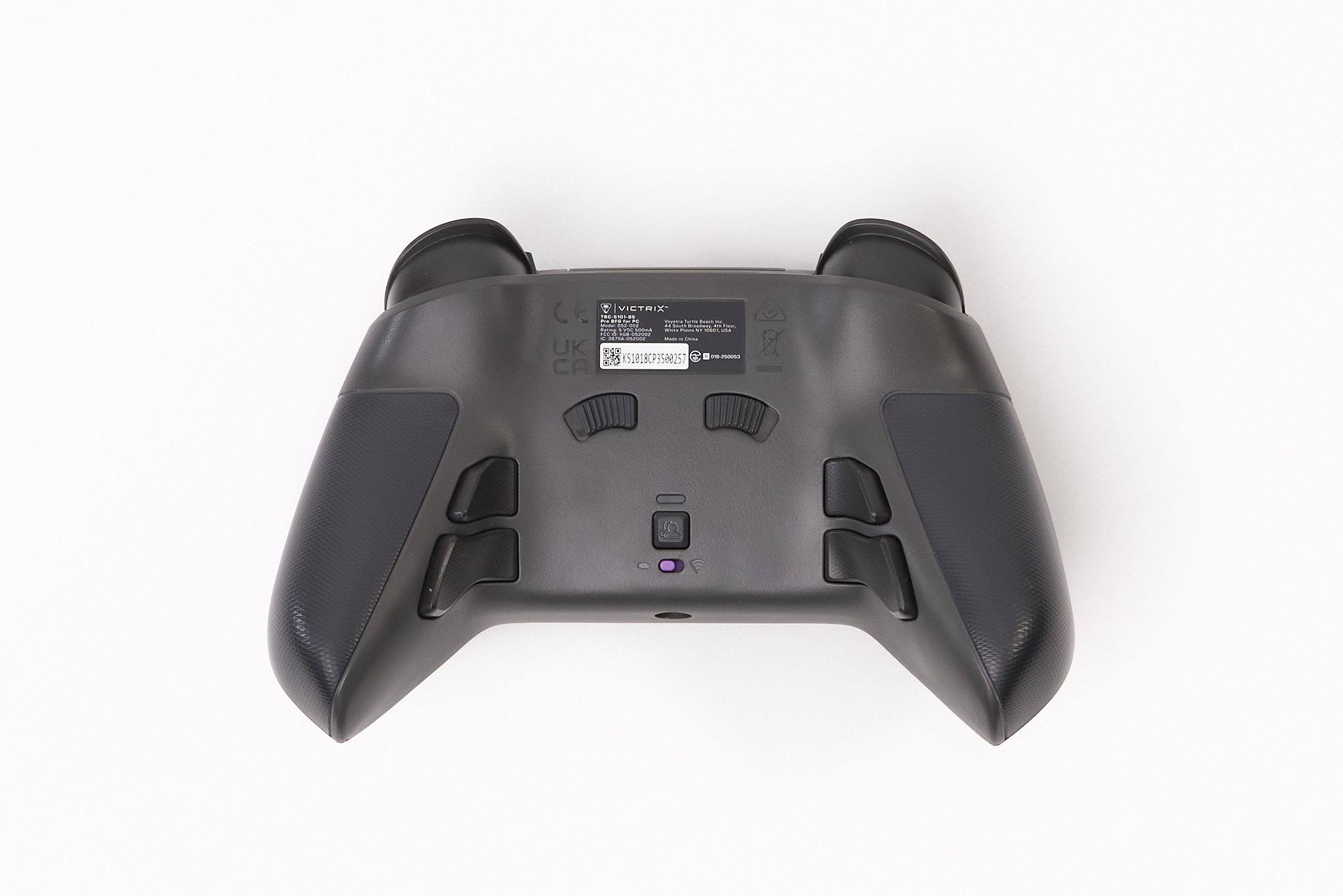
▲トリガーの押し込み位置の調整は5段階。トリガーにふれずに背面にあるスライダーを外側にスライドさせれば、カチッという音が鳴って、トリガーが一番浅くなる。トリガーを任意の場所まで押し込みながらスライダーを外側にスライドさせれば、その位置でトリガーがストップするようになる
背面パドルは慣れないと操作しづらい部分はあるが、「Pro BFG」はそういった悩みは皆無。とにかく入力しやすい。
カスタムパーツで自分好みの配列に!
「Pro BFG」の特徴のひとつとして、カスタムパーツの充実さがある。方向キーやスティックを変更できるのはもちろん、ボタンの配置を物理的に変更できるのはうれしいポイントだ。
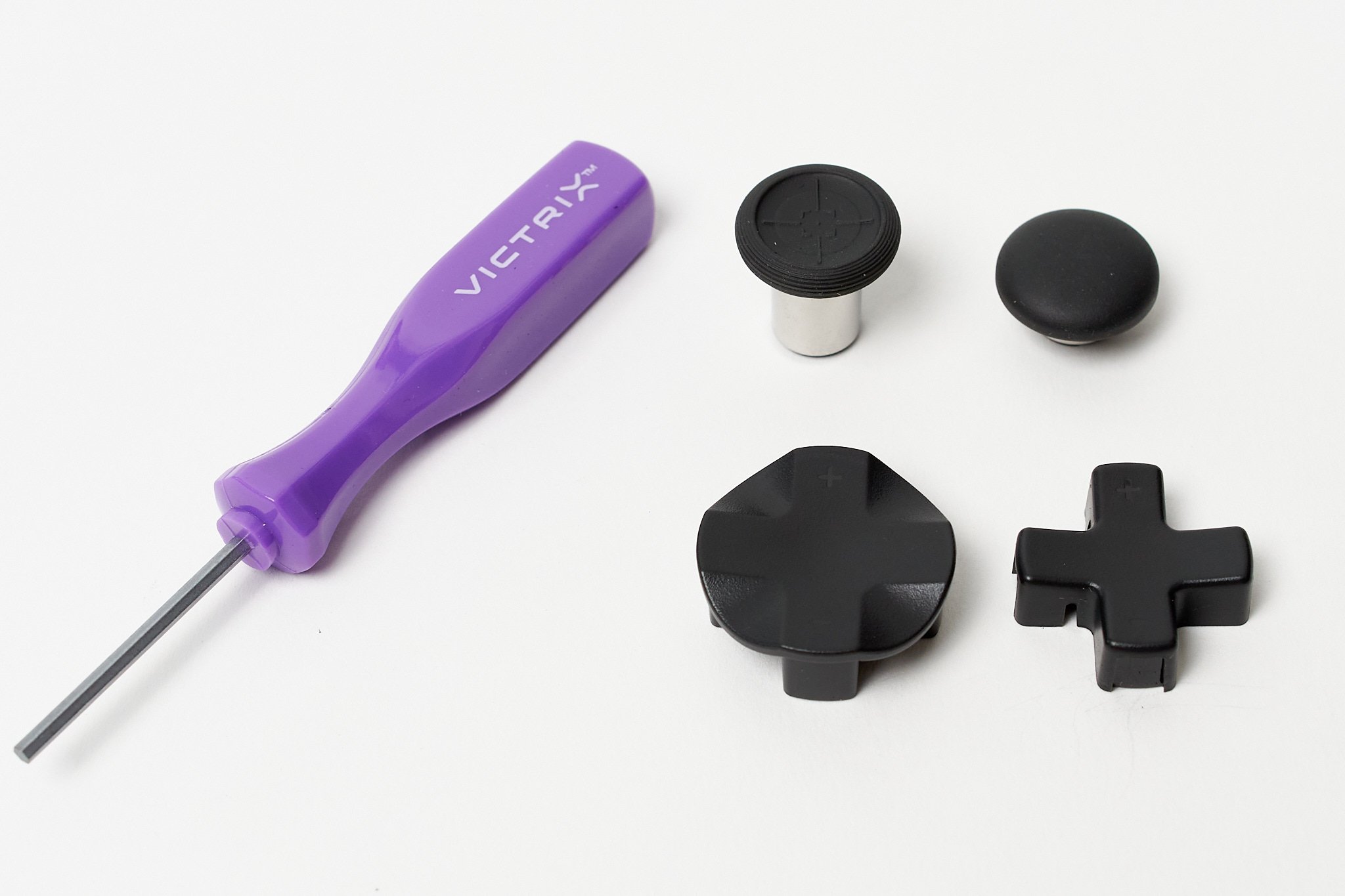
▲方向キーとスティックのカスタムパーツ。スティックの芯が金属製なのも◎。芯の素材がプラスチックだと、長期間の使用で削れてしまい、溝ができてしまうこともあるのだ
スティックや方向キーは引っこ抜く感じで取り外しができる。お好みのものに交換してみよう。
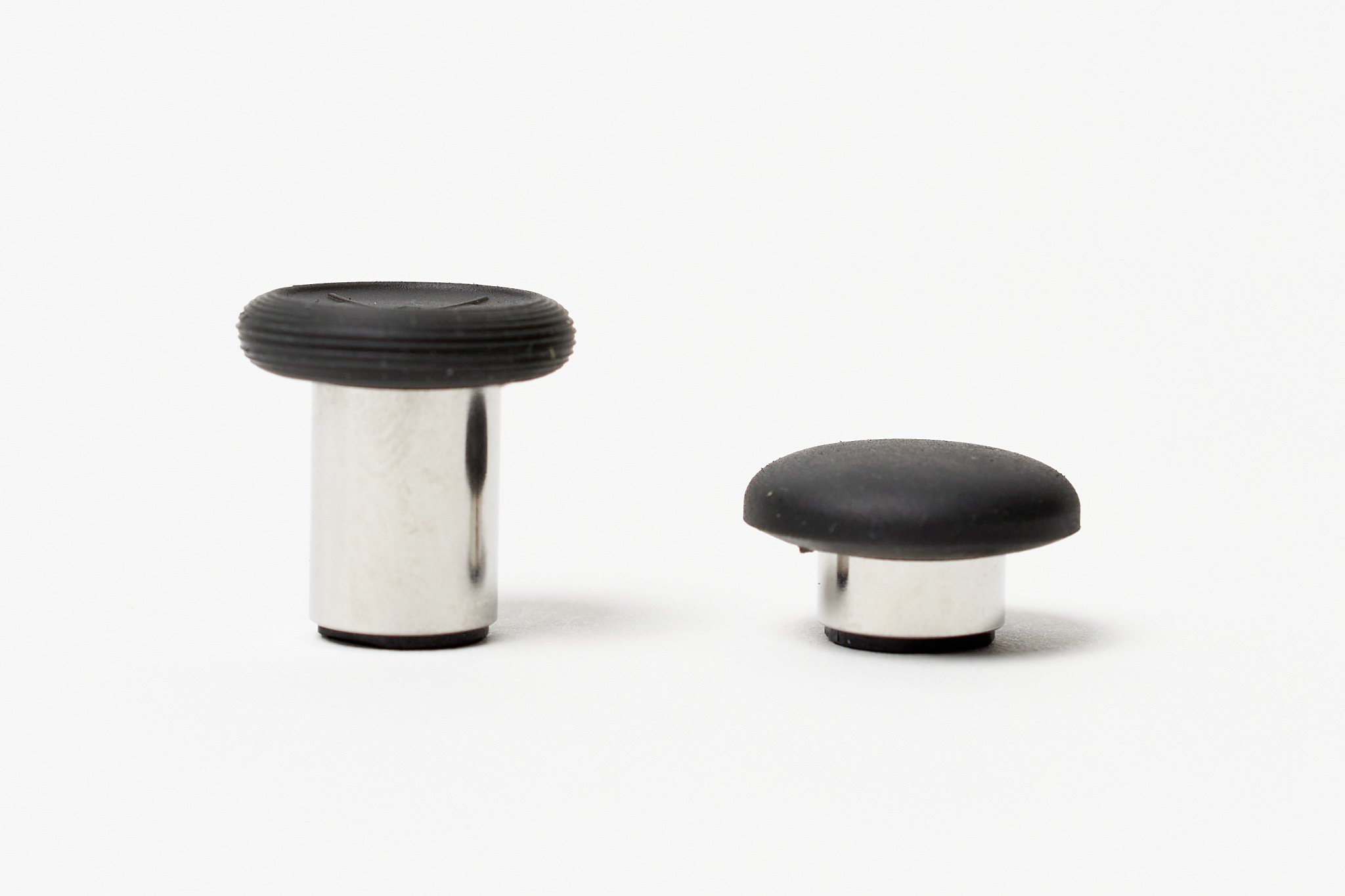
▲スナイパーなどゆっくり微調整した操作をしたい場合は、長いスティックがおすすめ。逆に、キビキビ動かしたいならば短いスティックを導入してみるのもアリ
また、スティック部分は付属のツールで取り外しが可能。向きを入れ替えることで、左スティックの位置をPS配列やXbox配列に変更できる。
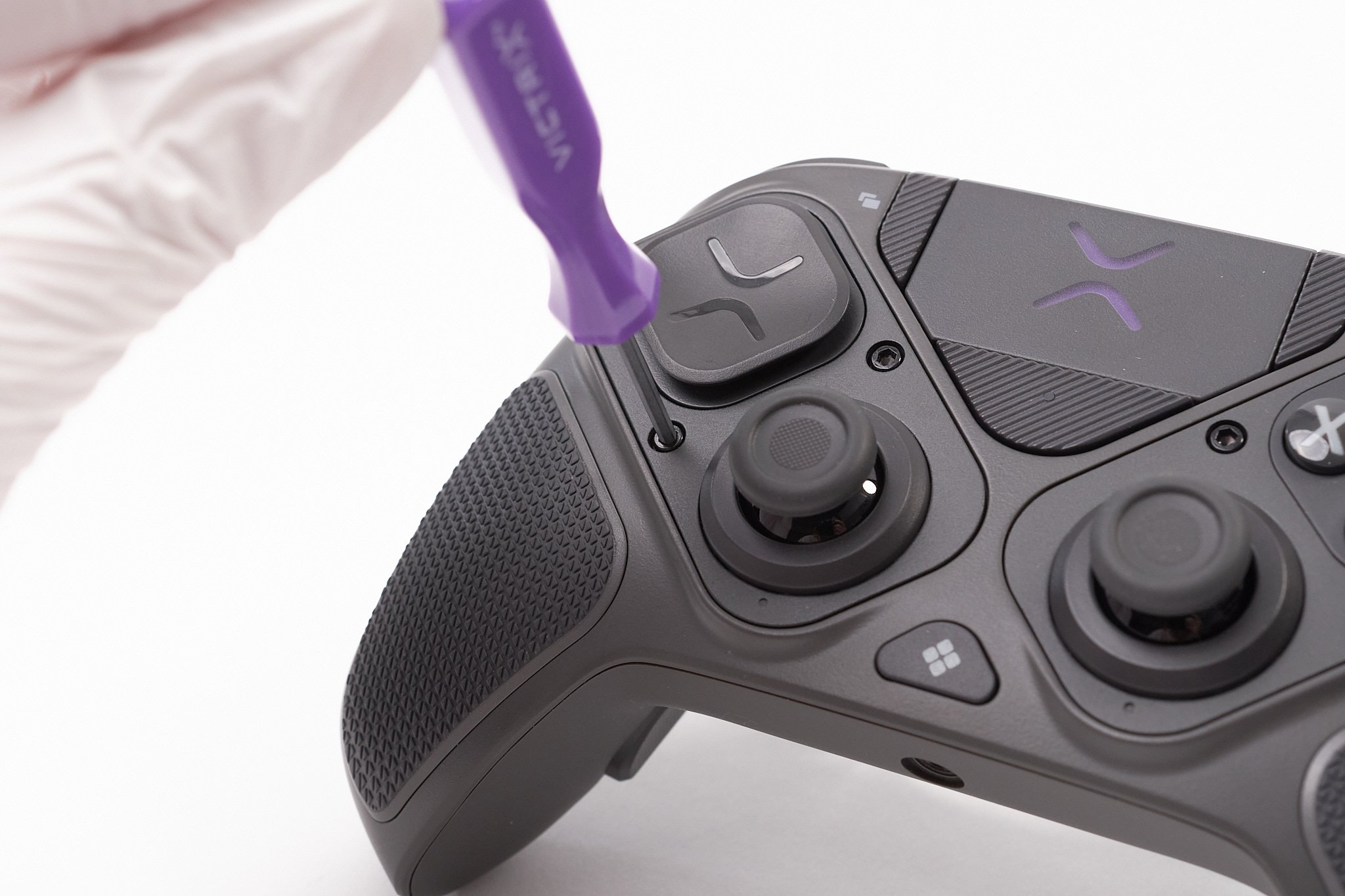
▲スティック部分は六角のネジで固定されている。付属のツールを使えば簡単に取り外しが可能だ
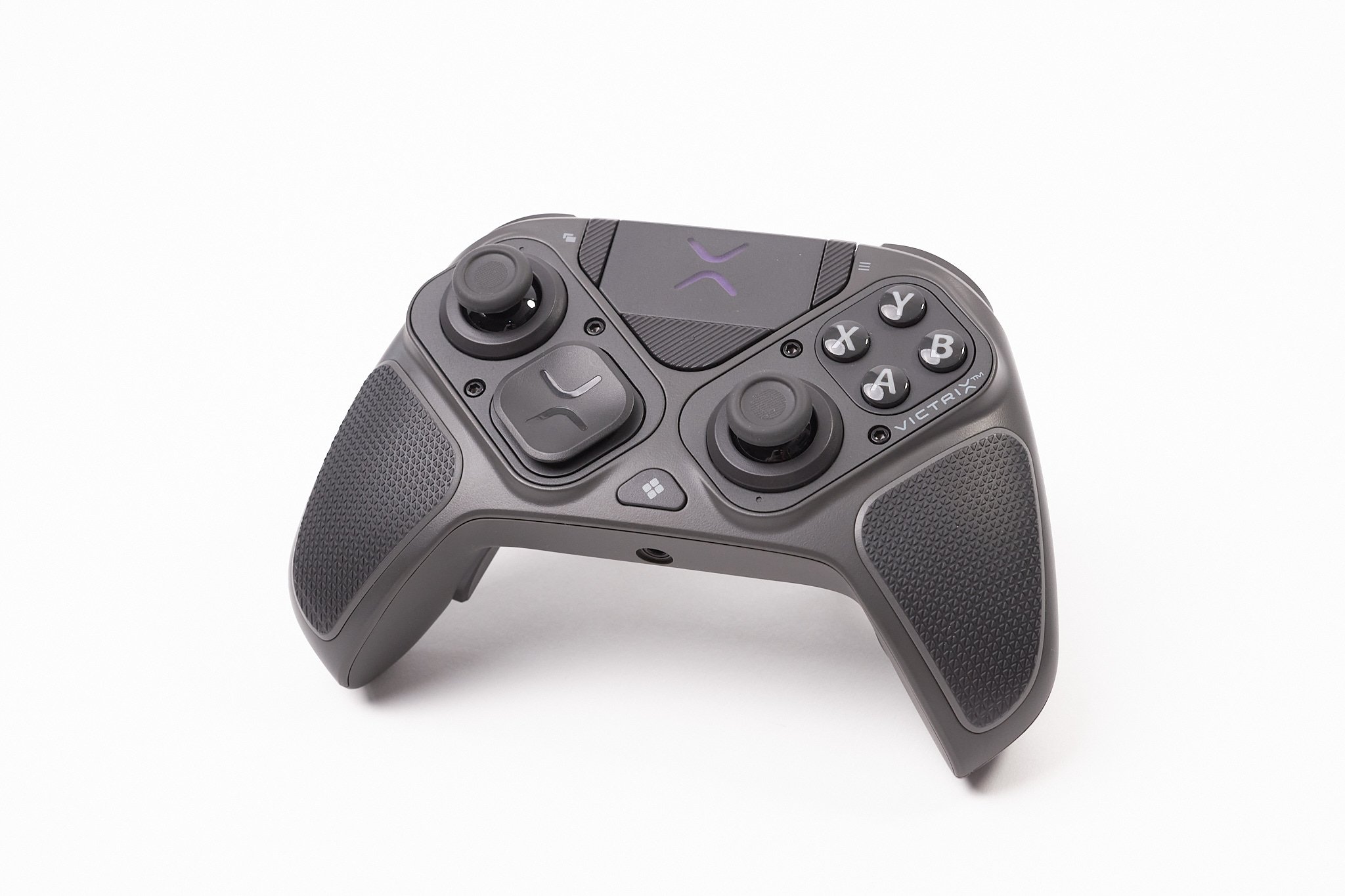
▲モジュールを回転させれば、スティックを外側に、方向キーを内側にしたXbox配列に変更できる
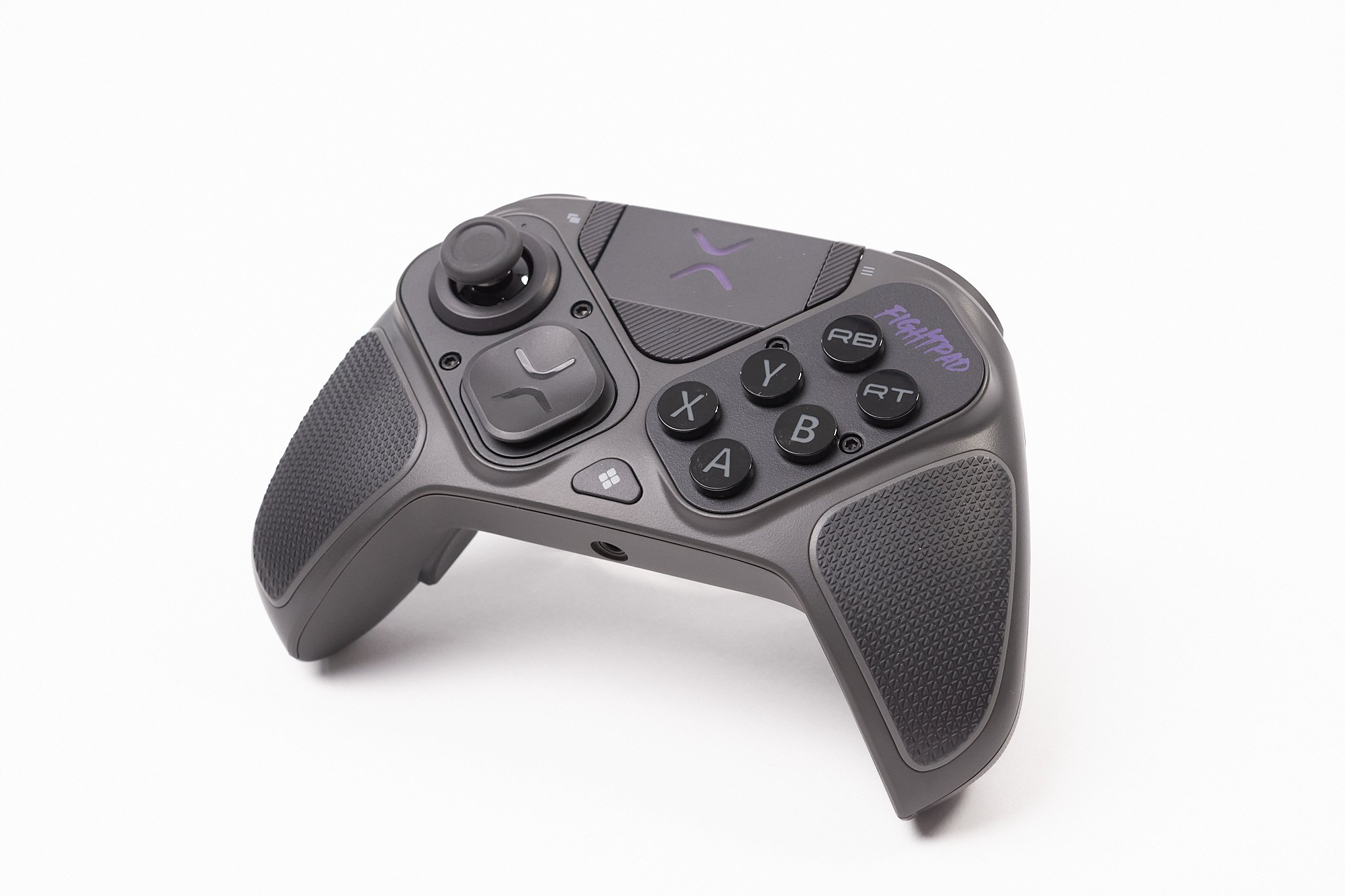
▲若干色味は異なるが、先述した2,980円で別売している6ボタンモジュールを取り付けることもできる。もちろんPS/PC版などに付属されている6ボタンモジュールとも互換性がある
このようモジュール単位でパーツが販売されているところもに「Pro BFG」の魅力。ちょっとスティックがへたったなぁと思ったら、本体ごと買い換えることなくモジュールだけを買い換えることで、新品同様の操作感を取り戻せるのだ。
デッドゾーンの変更やマッピングは専用ソフトウェア「Victrix Control Hub」におまかせ
「Pro BFG」のマッピング(割り当て)機能は、背面パドルに任意のボタンを割り当てるだけでなく、XYAB、LB、RBといったそのほかのボタンも、別のボタンに割り当てることができる。
その他の細かい設定などはすべて専用のソフトウェア「Victrix Control Hub」で行える。まずはこちらをインストールしよう。
Victrix Control Hub:
https://apps.microsoft.com/detail/9nfsmmcp8xjt?hl=ja-JP&gl=JP
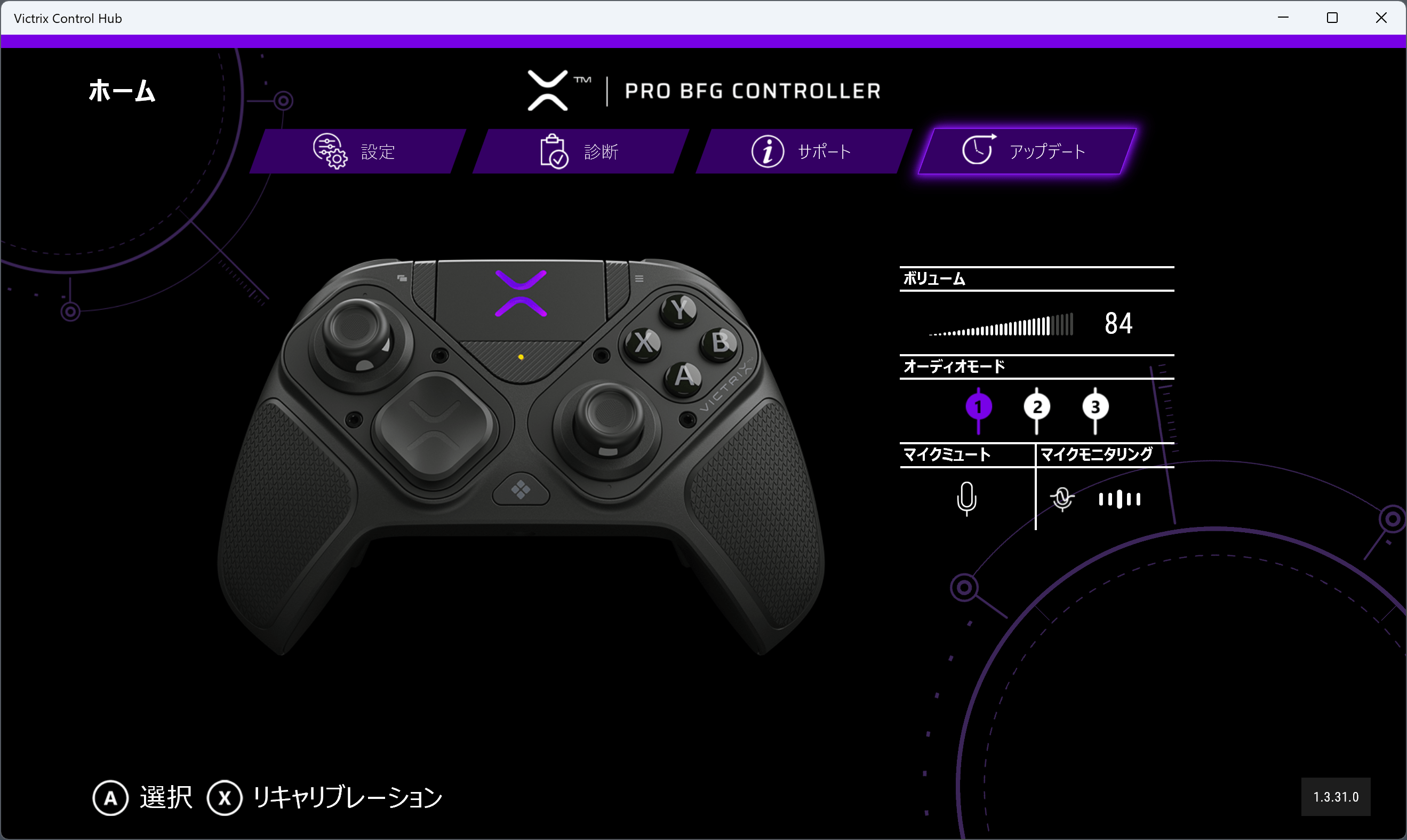
▲コントローラーが接続された状態でアプリを起動すると、このような画面が表示される
設定できる項目は下記の通りだ。
設定:ボタンのマッピング、スティックのキャリブレーション、デッドゾーンの設定、スティック操作の反転、トリガーのデッドゾーン設定、オーディオの調整
診断:ボタンやトリガー、スティックの操作テスト
サポート:クイックスタートガイドの表示やニュースレターの表示
アップデート:ファームウェアのアップデート
基本的な細かい設定などは「設定」の項目から行える。なお、マッピングできるボタンの種類は、ボタンごとに異なる。XYAB、LB、RBボタンは、方向キーやトリガーを含むボタン系がマッピング可能だ。

▲コントローラーの画像の下にあるプルダウンからリマッピングしたいボタンと、新しく割り当てたいボタンを選択する。NONEを選べば無効化もできる
このボタンマッピングが地味に便利で、ゲーム内で操作が変更できない古いタイトルでも、無理矢理操作をやりやすいように変更できる。筆者は「DARK SOULS」シリーズの攻撃ボタンをRBやLBで行うのが苦手なため、XやYボタンに割り当ててプレーしている。しかし『DARK SOULS II 』はゲーム内でコントローラーの設定が変更できないので、「Victrix Control Hub」で攻撃ボタンを変更している。
もちろんその他のメニュー操作もそれに追従してしまう欠点はあるが、根本的に操作が変更できないタイトルで重宝する機能なのだ。
一方背面パドルは、ボタンのほかにキーボードやマウスの操作も割り当てることができる。これはPS/PC版、Xbox/PC版にはない機能だ。
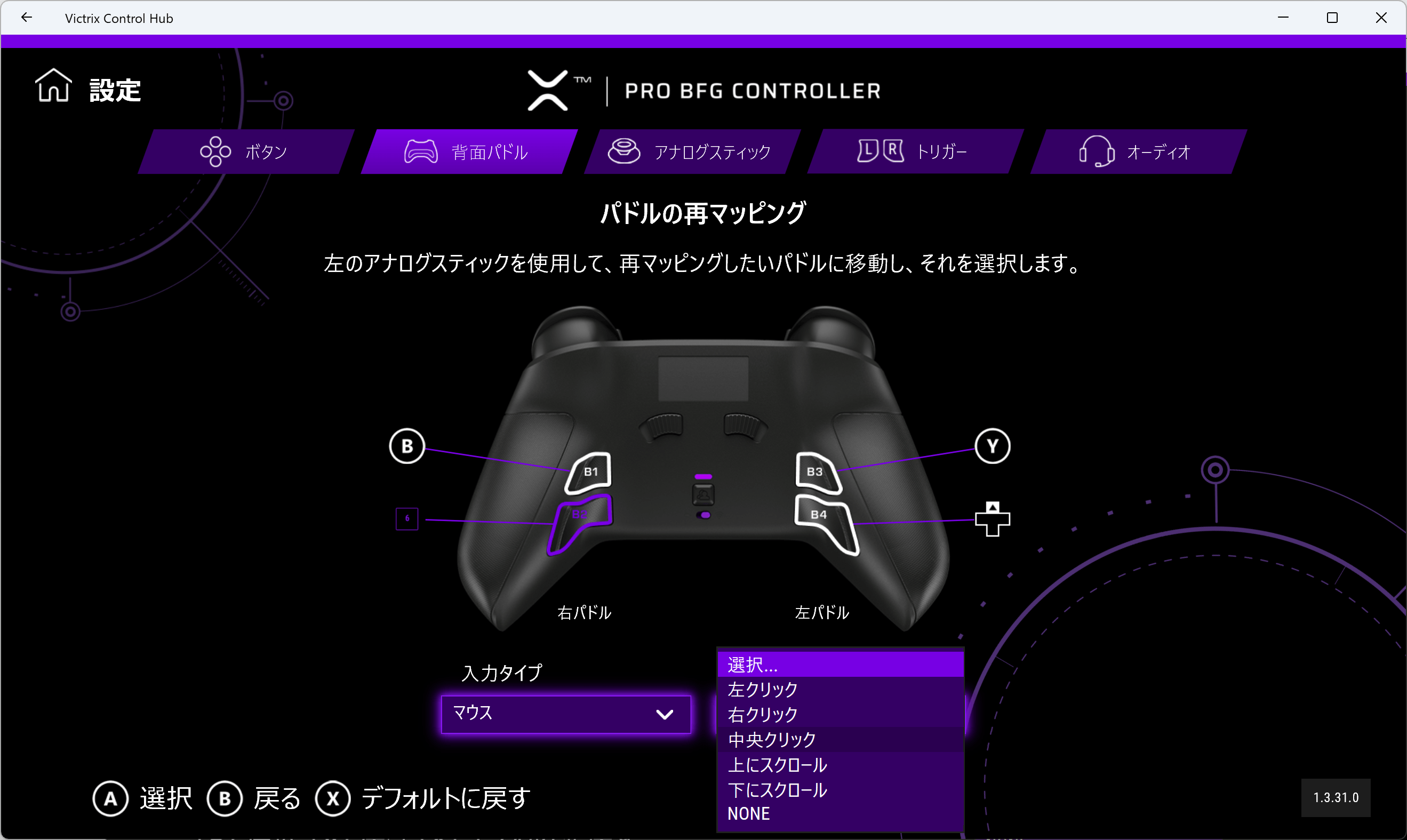
▲マウス操作はクリックやスクロールに割り当てられる
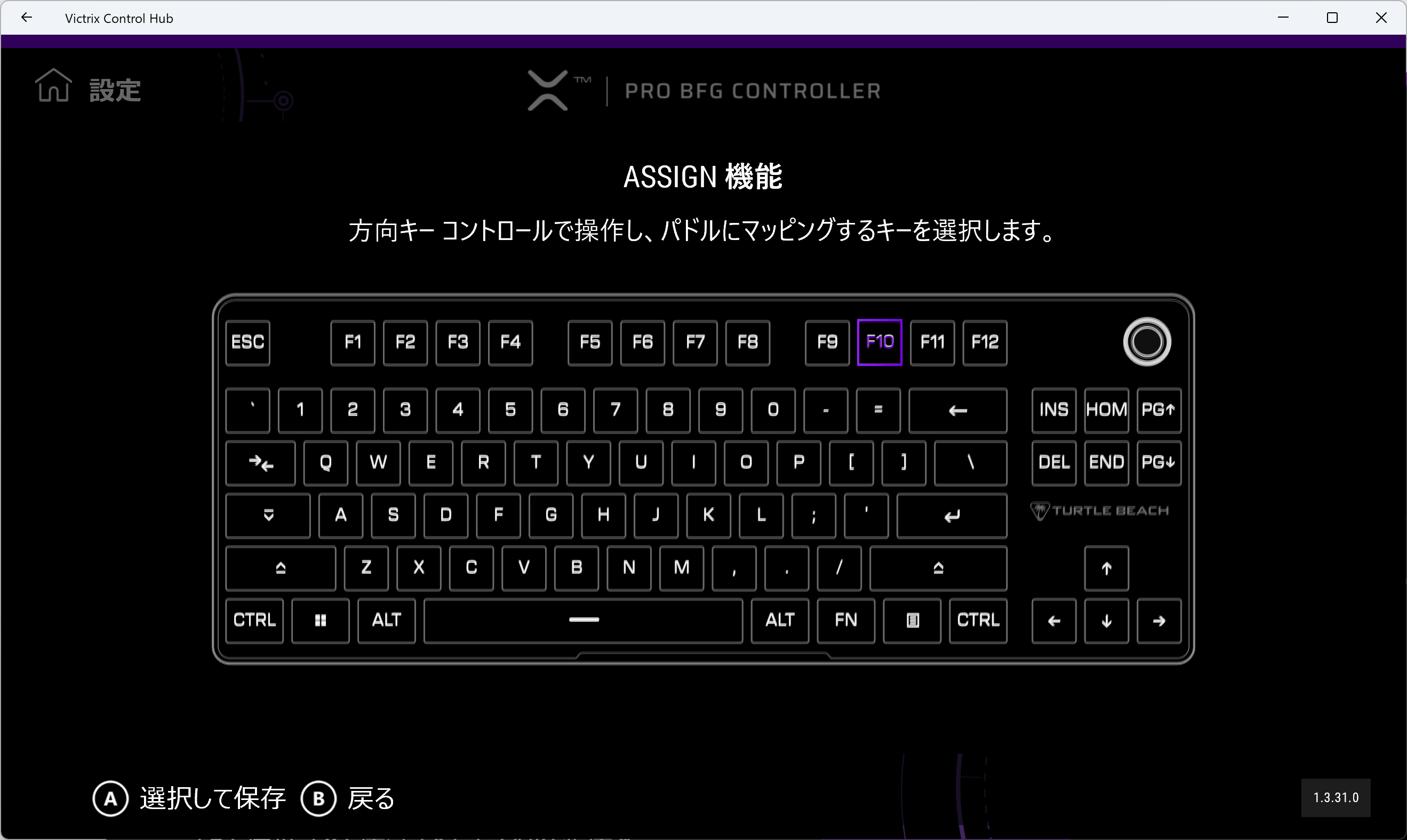
▲キーボードは任意のキーを選択できる。Ctrl+Cといった組み合わせ操作はできないが、コントローラーでキーボードを操作できるのは大きい
例えばF10といったファンクションキーに、GeForce ExperienceやAMD Softwareのスクリーンショットやインスタントリプレイを割り当ておけば、ゲームパッドで即座に操作が行える。
アナログスティックやトリガーはデッドゾーンを設定できる。最小にすればスティックを倒した瞬間から入力が判定されるので、瞬時に照準を操作したいといったFPSタイトルなどで操作性がアップする。
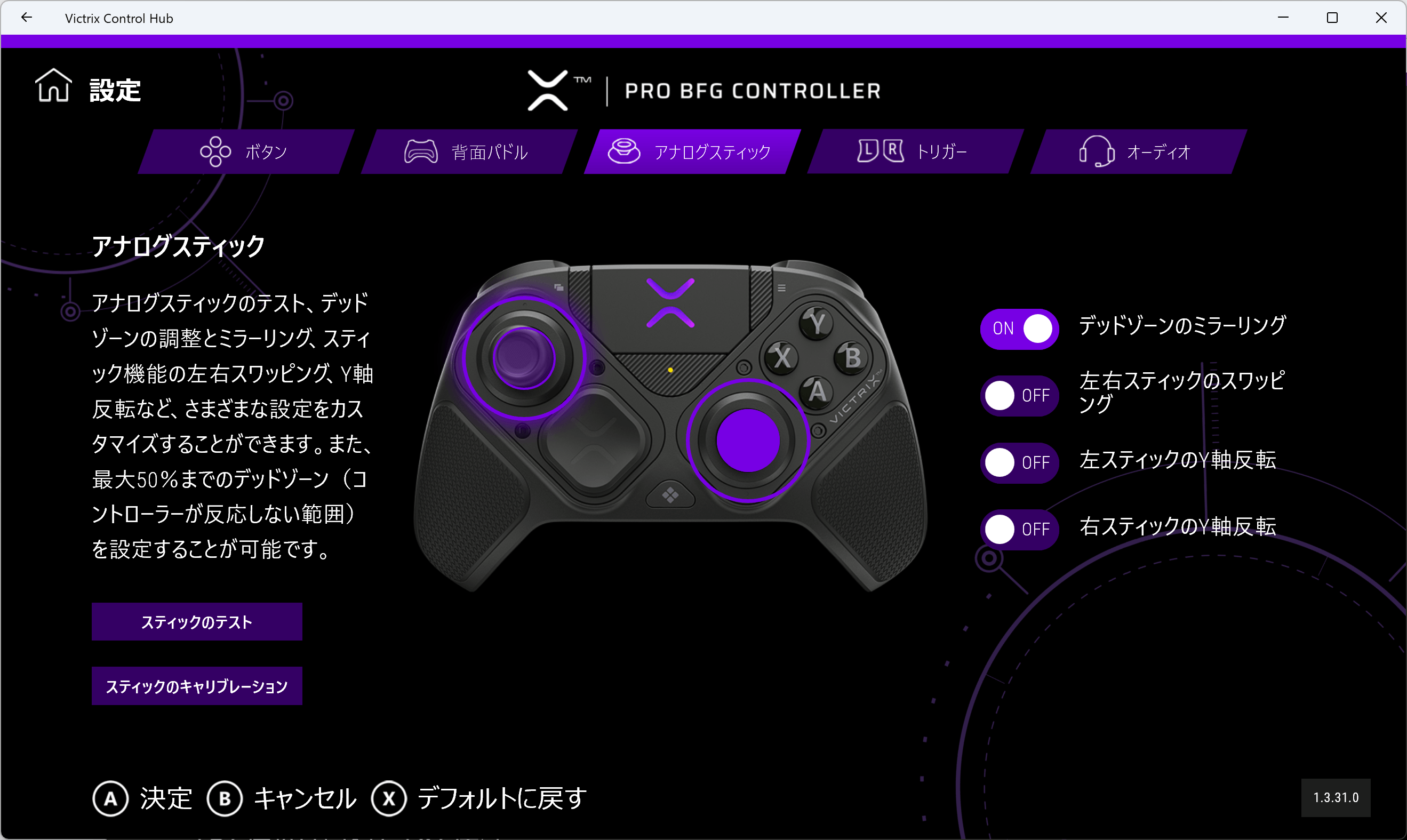
▲スティックの上に表示されている円を選択し、スティックを動かすと円が大きくなったり小さくなったりする。円を小さくすればするほどデッドゾーンは狭くなり、わずかなスティック操作でも入力が反映されるようになる
なお「デッドゾーンのミラーリング」の項目をOFFにすれば、左右のスティックのデッドゾーンを個別に設定できる。ちなみに「左右スティックのスワッピング」をONにすると、左右のスティック操作を入れ替えることもできる。
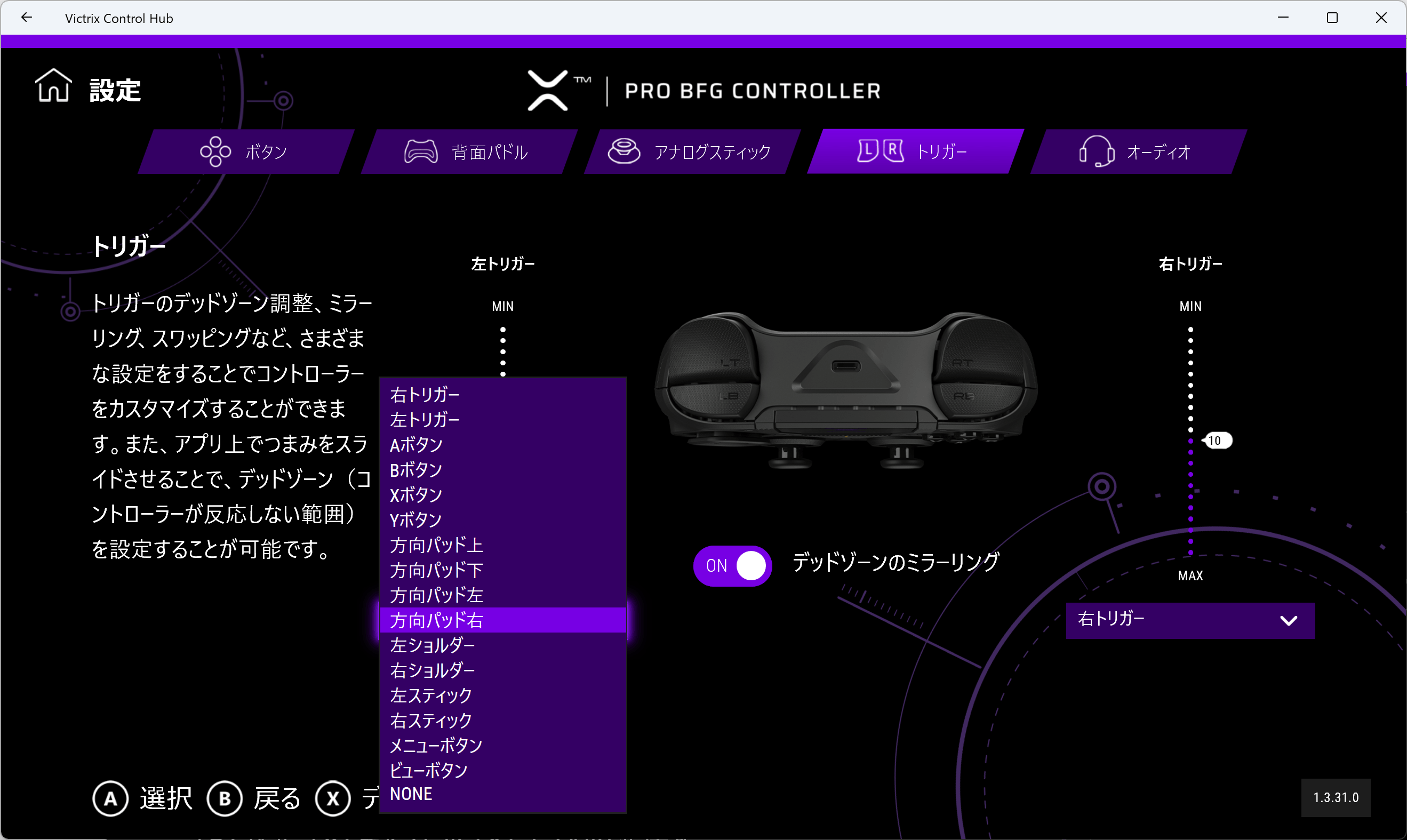
▲トリガーのデッドゾーンは0〜20の数値で調整できる。さらにトリガー部分も別のボタンにマッピング可能だ
【SOCDモードも対応】
カプコン(カプコン)が定義・採用している、SOCD(同時反対方向入力)を、公式ルールに沿って処理するための入力制御モードを示していて、左+右、上+下のように、本来同時に成立しない入力が同時に入る状態を防ぐことができる。「Pro BFG」シリーズでは、スティックと方向キーの組み合わせ上と下を同時に入力するとニュートラルになる。
機能ボタンとトラックパッドを3秒間押し続けると、上+下の入力で上方向が優先される従来のSOCDモードに切り替えることができる。
なお、SOCDモードが正常に切り替わると、機能ボタンとVictrixのロゴが点滅する。
カプコン(カプコン)が定義・採用している、SOCD(同時反対方向入力)を、公式ルールに沿って処理するための入力制御モードを示していて、左+右、上+下のように、本来同時に成立しない入力が同時に入る状態を防ぐことができる。「Pro BFG」シリーズでは、スティックと方向キーの組み合わせ上と下を同時に入力するとニュートラルになる。
機能ボタンとトラックパッドを3秒間押し続けると、上+下の入力で上方向が優先される従来のSOCDモードに切り替えることができる。
なお、SOCDモードが正常に切り替わると、機能ボタンとVictrixのロゴが点滅する。
【ソフトウェアなしでマッピングする方法】
背面パドルのみソフトウェアを使わなくてもマッピングすることができる。マッピングしたい背面パドルを押しながら、背面のプロファイルボタンを押すと、機能ボタンが点滅する。その状態でマッピングしたいボタンを押すと、機能ボタンが激しく点滅し、マッピングが完了する。
このやり方だとマウスやキーボードのマッピングはできないが、外出先などで背面パドルを別のボタンに割り当てたい時などに便利だ。
背面パドルのみソフトウェアを使わなくてもマッピングすることができる。マッピングしたい背面パドルを押しながら、背面のプロファイルボタンを押すと、機能ボタンが点滅する。その状態でマッピングしたいボタンを押すと、機能ボタンが激しく点滅し、マッピングが完了する。
このやり方だとマウスやキーボードのマッピングはできないが、外出先などで背面パドルを別のボタンに割り当てたい時などに便利だ。
これらの設定は本体に保存され、最大3つのプロファイルとして保存できる。背面のプロファイルボタンを押すことで、プロファイルが切り替えられるので、タイトルによって使い分けるのもいいだろう。なお、プロファイルを変更すると、前面のLEDの色が変化する。
トラックパッドはどう使う?
コントローラーにトラックパッドが搭載されていて、「じゃあ、実際何に使うんだよ」というところ。例えばアクションゲームで射撃操作があるタイトルのように、普段はボタンでアクションをするけど、射撃時は瞬時に照準を合わせられるマウス操作をしたいといった時に、トラックパッドで照準を操作してクリックで射撃といった操作がコントローラー単体で行える。
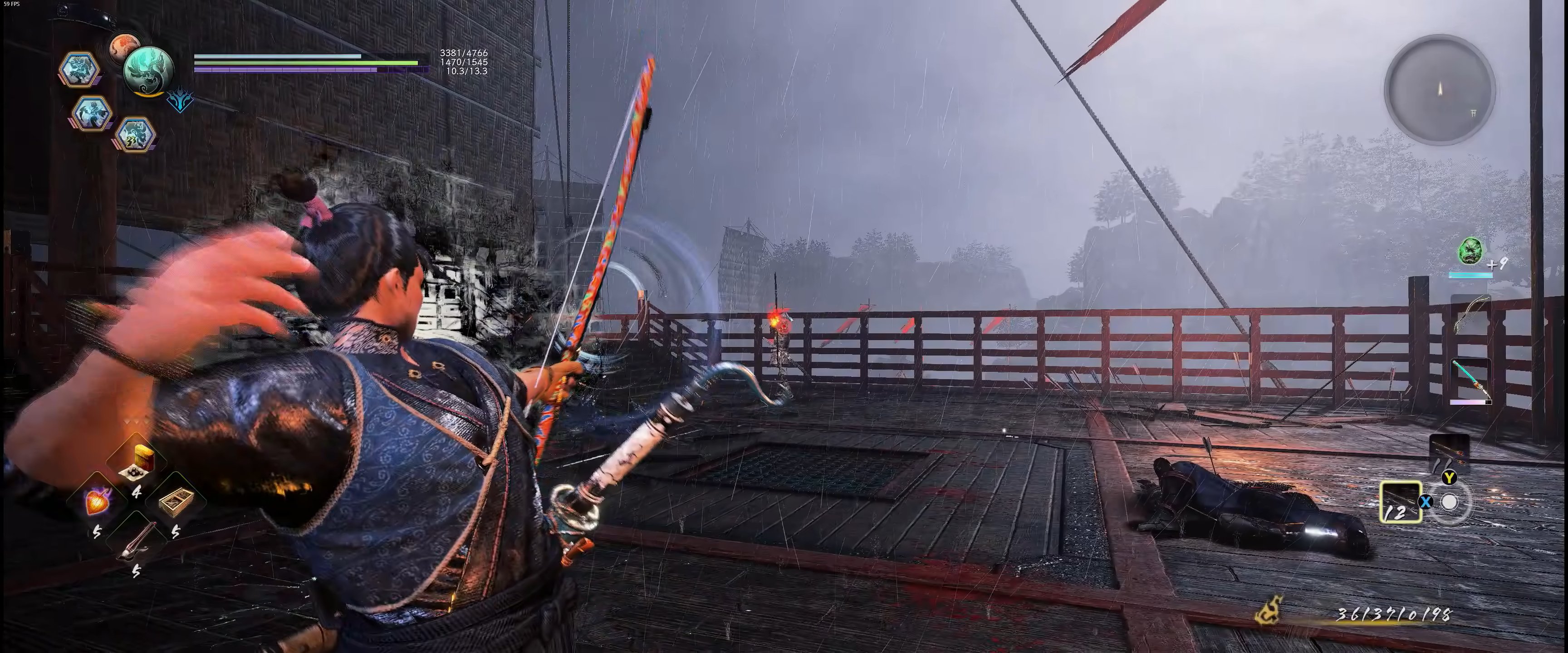
▲『仁王2』での射撃をトラックパッドでやってみたら、思いのほか使いやすかった
また、SteamのBig Picture機能で起動するゲームを選んだり、メニューを選んだりする際、パッド操作だとひとつずつ順を追って選択する必要があるが、トラックパッド操作ならカーソルで選んで選択できるので、一気に操作性がアップする。

▲パッド操作だとちょっと煩わしい操作をトラックパッドで行うのもアリ!
また、マッピングアプリ「reWASD」を使えば、方向キーやスティックなどもキーボードの操作に割り当てることができるので、完全にパッド型キーマウとして機能できる。しかし、オンライン対戦型のタイトルでは、逆のキーボードをコントローラーとして擬態させる行為はBAN対象になりうる行為なので注意しよう。
トラックパッドがある分、単純にボタンが増えていると考えると、トラックパッド操作だけでなく、左クリック、右クリックとして別の操作を割り当てられるのは大きい。より操作の幅が広がると考えると、PS/PC版、Xbox/PC版よりも柔軟性があるといえる。
まとめ
ということで今回はちょっと特殊な立ち位置にあるPC/Steam Deck版「TURTLE BEACH Victrix Pro BFG Reloaded PC」のレビューをしてきた。ゲームパッドでマウス操作やキーボード操作が可能という面白い機能は、ほかのバージョンと大きく異なる特徴だ。さらに、背面パドルにキーボードやマウス操作が割り当てられるのもPC/Steam Deck版ならではといえる。
一方で、バイブレーション機能が排除されている点に注意。特に攻撃を成功させたり、相手の攻撃を喰らったりするとコントローラーが振動して臨場感が得られるといったタイトルではやや物足りなさを感じるかもしれない。ゲームに集中するという一点では、振動がない方がいいかもしれないが、その点は好みが分かれるところだ。
しかし、トラックパッドが追加されたことによる操作性の自由度はほかにない魅力。ゲームパッドもキーボードも使用するといったゲームでも、背面パドルのマッピングでゲームパッドだけで完結することもできるし、トラックパッドでマウス操作も行えるのは心強い。
また「Pro BFG」シリーズ全体でいえることとしては、パーツ買いができるというのが大きい。高価なコントローラーなだけに、安価でパーツ交換ができるのはうれしいポイントだ。
今回はPC/Steam Deck版にフォーカスしてレビューをしてきたが、PS/PC版、Xbox/PC版など、自分の環境に合ったモデルを選んでほしい。
【eSports World編集部の評価】
操作性:★★★★★
機能性:★★★★☆
デザイン性:★★★★☆
価格:★★★★☆
携帯性:★★★★★
総合評価:4.4
「Pro BFG」シリーズの中では、ちょっと尖った亜種モデルになるが、ゲームのタイトルによっては神パッドになりうるポテンシャルを秘めている。特に、背面パドルがマウスやキーボードに割り当てられるのは大きい。
ゲームタイトルによってはゲームパッドとキーボード+マウスの操作を同時に行うと、その都度デバイスの認識が切り替わり思うような挙動にならない場合がある。そういった場合は、マッピングアプリ「reWASD」を使って、方向キーやスティック全体をキーボードやマウス操作に割り当ててしまえば、完全にキーボード+マウスとして認識させることもできるので、複雑な組み合わせを楽しむことができるのだ。
唯一の欠点は、振動に非対応だというところ。やはり、臨場感を底上げする振動は、没入感のあるゲームタイトルには欠かせない。その辺を天秤にかけてゲームパッドを使い分けていくのもアリだ。
操作性:★★★★★
機能性:★★★★☆
デザイン性:★★★★☆
価格:★★★★☆
携帯性:★★★★★
総合評価:4.4
「Pro BFG」シリーズの中では、ちょっと尖った亜種モデルになるが、ゲームのタイトルによっては神パッドになりうるポテンシャルを秘めている。特に、背面パドルがマウスやキーボードに割り当てられるのは大きい。
ゲームタイトルによってはゲームパッドとキーボード+マウスの操作を同時に行うと、その都度デバイスの認識が切り替わり思うような挙動にならない場合がある。そういった場合は、マッピングアプリ「reWASD」を使って、方向キーやスティック全体をキーボードやマウス操作に割り当ててしまえば、完全にキーボード+マウスとして認識させることもできるので、複雑な組み合わせを楽しむことができるのだ。
唯一の欠点は、振動に非対応だというところ。やはり、臨場感を底上げする振動は、没入感のあるゲームタイトルには欠かせない。その辺を天秤にかけてゲームパッドを使い分けていくのもアリだ。
■関連リンク
TURTLE BEACH Victrix Pro BFG Reloaded PC(Amazon):
https://amzn.asia/d/giClxEm
6ボタンモジュール(Amazon):
https://amzn.asia/d/gcf1zQQ
ホールエフェクトモジュール(Amazon):
https://amzn.asia/d/c1A1Rxn
掲載情報の著作権は提供元企業等に帰属します。